
一、Docker安装Ollama
1.1、官方文档
安装平台哪里都不如官方文档专业,所以看官方文档吧
官方文档地址:https://github.com/ollama/ollama/blob/main/docs/docker.md
1.2、环境信息
由于我使用的是 Virtualbox 虚拟机,安装的 Centos7
我查了文档,这个虚拟机无法使用 Nvidia GPU
所以暂且使用 CPU 安装吧
如果后续性能比较差,再使用 GPU
1.3、Docker安装
1.3.1、检查 Docker 状态
安装之前查看docker 是否启动
1 | systemctl status docker |
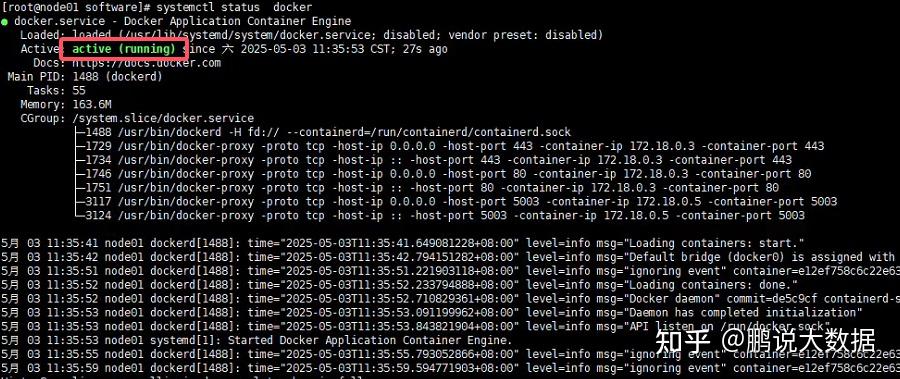
如果没启动,执行启动命令
1 | systemctl start docker |
1.3.2、安装 Ollama
执行安装命令 (CPU Only)
1 | docker run -d -v /qjp/software/ollama:/root/.ollama -p 11434:11434 --name ollama ollama/ollama |
参数说明:
1. docker run
- 作用:启动一个新的容器实例。
- 说明:Docker 的核心命令,用于从镜像创建并启动容器。
2. -d(--detach)
- 作用:以 后台模式 运行容器。
- 说明:容器启动后会与当前终端分离,终端不会被阻塞,可以继续执行其他命令。
- 典型场景:适用于需要长期运行的服务(如 Web 服务器、数据库等)。
3. -v /qjp/software/ollama:/root/.ollama(--volume)
- 作用:挂载 数据卷,实现宿主机与容器之间的目录映射。
- 参数结构:
宿主机目录:容器内目录 - 说明:
- 将宿主机的
/qjp/software/ollama目录挂载到容器内的/root/.ollama目录。 - 容器内的
/root/.ollama通常是 Ollama 的配置和数据存储目录,挂载后数据会持久化到宿主机,避免容器删除后数据丢失。 - 典型场景:用于保存模型文件、配置文件或日志等持久化数据。
4. -p 11434:11434(--publish)
- 作用:映射 容器端口 到 宿主机端口。
- 参数结构:
宿主机端口:容器内端口 - 说明:
- 将宿主机的
11434端口映射到容器的11434端口。 - 外部通过宿主机的
11434端口访问容器内的服务。 - 典型场景:Ollama 的 API 或 Web 服务可能默认监听
11434端口,通过此映射允许外部访问。
5. --name ollama
- 作用:为容器指定一个 自定义名称(这里是
ollama)。 - 说明:
- 如果不指定名称,Docker 会自动生成一个随机名称(如
angry_curie)。 - 自定义名称便于后续通过
docker start/stop/rm等命令管理容器。 - 典型场景:简化容器管理,避免依赖容器 ID。
6. ollama/ollama
- 作用:指定要使用的 Docker 镜像。
- 说明:
- 如果本地不存在该镜像,Docker 会从 Docker Hub 自动拉取。
- 未指定标签时,默认使用
latest标签。 - 镜像的完整格式为
镜像名:标签(如ollama/ollama:0.1)。 - 典型场景:使用官方或自定义镜像启动服务。
1.3.3、 Ollama 安装结果
1.3.3.1、执行结果
如下图所示,则安装成功

Docker 的ID是
1 | e92591edf0bc53602e594c956dba19431d3d7de342af5ffb3b15b57b13280036 |
1.3.3.2、运行验证
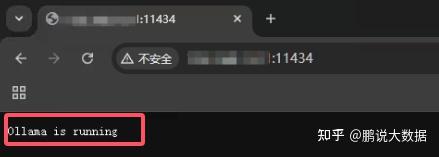
页面访问:http://xxx.xxx.xx.xx:11434/
显示 如下图,则 Ollama 安装成功,并正在运行
二、Ollama部署大模型
2.1、 部署codellama:7b
大模型可根据自己的需求去官网上去找
官网地址:https://ollama.com/search
2.1.1、进入 Docker 容器
1 | docker exec -it ollama bash |
2.1.2、安装大模型
执行运行大模型,没有的话,会自动安装
1 | ollama run codellama:7b |
如下图所示则安装成功,且进入了大模型问答环境,可以对话提问

2.1.3、退出 Docker 容器
1 | CTRL + D |
2.2、查看移除大模型
2.2.1、查看大模型
1 | ollama list |
2.2.2、移除大模型
1 | ollama rm codellama:7b |
转载自
最后更新: 2026年09月10日 11:10